
把 PDF 變成 AI 看得懂的文字有多快?微軟 MarkItDown 實測:18 萬星轉檔工具,3 分鐘裝好
誤解先糾正:你以為把 PDF 丟給 AI 卻被「讀不懂」打槍,是 AI 不夠聰明?其實是格式的問題——AI 天生只會讀幾種「語言」,PDF 對它來說就像天書。微軟官方推出的 MarkItDown,就是這座 18 萬顆星的「翻譯橋」。
一、它做的只有一件事,卻解決了所有人的痛
我第一次用這個工具的想法是:這不就是我一直在找的那個東西嗎? 一句話介紹它:把 PDF、Word、簡報、Excel、圖片、音檔,全部轉成 AI 最愛吃的文字格式(Markdown)。
Markdown 是什麼?大白話:一種「有結構的純文字」——就像寫信時用「標題、列表、粗體」讓文章有層次,Markdown 就是用幾個符號做到這件事(例如 # 開頭是標題、** 包起來是粗體)。為什麼 AI 特別愛它?因為主流 AI 模型天生就是用 Markdown 訓練長大的——你給它一份整理好的 Markdown,它讀起來比看原始 PDF 順一百倍。微軟開源的這台「翻譯機」,就是要讓所有文件都能變成 AI 的食物。
二、8 種文件格式,一鍵變 AI 讀得懂的文字
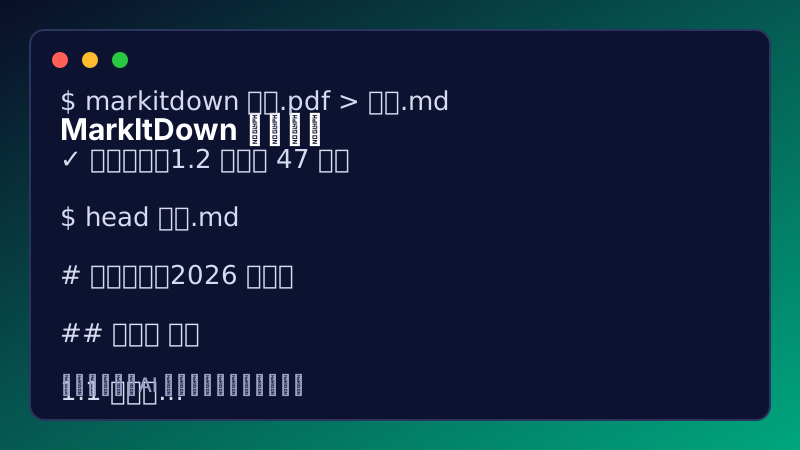
| 功能 | 大白話解說 | 一句話點評 |
|---|---|---|
| PDF → 文字 | 把 PDF 的內容抽出來變純文字 | 最常用的功能,先學這個 |
| Word/簡報/Excel | 讀 .docx/.pptx/.xlsx,保留標題表格結構 | 上班族每天碰的三件套 |
| 圖片資訊 | 讀照片的拍攝資料,可接 AI 自動寫圖片描述 | 要裝外掛才完整,先知道就好 |
| 音檔轉文字 | 把錄音變成逐字稿 | 還要裝 ffmpeg,可先跳過 |
| YouTube 字幕 | 貼網址,直接吐影片標題+字幕 | 偶爾失靈,當 bonus 用 |
| HTML/CSV/JSON 等 | 常見格式全支援 | 工程師會愛,日常可忽略 |
| 命令列操作 | 不打程式也能用(見第八章) | 不會寫程式也能用的關鍵 |
| 外掛擴充 | 想要更多格式,裝外掛就好 | 玩熟了再研究 |
最常用的三個場景,我用給你看:① 手上一份 PDF 合約想問 AI「哪裡有風險」——轉成 Markdown 後 AI 一讀就懂;② 一堆 Excel 報表要 AI 做摘要——直接轉;③ 公司歷史文件要建知識庫——全部「磨成粉」餵進去。
速度是它的殺手鐧:根據我查到的公開評測,它轉一頁 PDF 只要 42 毫秒——什麼概念?眨眼一次要 300 毫秒,你眨一次眼,它已經翻了 7 頁。跟同類的「重裝甲」工具比,它快了約 35 倍。
三、微軟研究院為什麼免費公開這個工具?
作者是微軟研究院(Microsoft Research),一個叫 Adam Fourney 的研究員主導。動機其實非常務實:微軟自家的 AI 系統需要「讀懂」各種文件——Word、簡報、Excel、PDF 全都要,於是他們做了一個統一的轉換器。
為什麼 2024 年底開源後幾週就衝破 2 萬 5 千顆星? 因為大家才發現:「把文件餵給 AI」這件事,居然一直沒有好工具。微軟把它免費開放(MIT 授權,隨便用),等於把自家廚房的獨門醬料公開了——需求太真實,星數自然暴衝。**
 它的存在證明一件事:很多「看起來很技術」的問題,背後只是缺一個願意把小事做好的人。**
四、跟 Docling、Pandoc 怎麼選?一張表給答案
| 比較項目 | MarkItDown | Docling | Pandoc |
|---|---|---|---|
| 安裝難度 | 最簡單(pip 一行) | 重(要裝 AI 模型) | 簡單 |
| 速度 | 超快(42ms/頁) | 慢約 35 倍 | 快 |
| 複雜 PDF 品質 | 普通 | 最強(表格多欄都行) | 不處理 PDF |
| 適合誰 | 日常大量文件 | 學術論文級需求 | 出版排版 |
| 一句話 | 快而輕的日常首選 | 慢而深的專業選手 | 格式瑞士刀 |
直接選 MarkItDown 就對了,原因很簡單:安裝只要一行指令、速度最快、最常見的文件都能處理。什麼時候要換 Docling?當你手上的 PDF 是「掃描檔」或「超複雜排版」——那屬於進階需求,等用熟了再考慮。別想一次到位,先用最簡單的開始,是這篇想傳達的第一個建議。
五、微軟出品=什麼保證?我幫你拆解
作者是微軟研究院的 Adam Fourney 團隊——微軟的「未來實驗室」,專門研究人類怎麼跟 AI 互動。這個工具原本是給微軟自家 AI 系統(AutoGen 多智能體框架)用的內部零件,**自家產品在用、每天被幾萬人驗證,這就是最大的信任背書
 **。
**。
維護狀況極佳:370+ 次提交、每月穩定發版、背靠微軟全職團隊。而且授權是 MIT——意思是你拿去商用、改寫、嵌進自家產品,全部免費合法。開源圈有句話:「微軟出品,品質保證」——雖然是玩笑,但 MarkItDown 真的做到了。
六、下一步:把「餵文件給 AI」變成複製貼上
微軟想把 MarkItDown 變成「文件餵給 AI 的標準格式」——就像 USB 之於充電、PDF 之於文件,讓「任何檔案 → AI 可讀」成為一條通用管線。
從專案公開的規劃看,核心保持輕量,新格式靠外掛生態擴充——它刻意不做成一個龐然大物,而是讓社群各自貢獻。最新動向是接上微軟的雲端文件理解服務,還有給 AI 助手用的 MCP 外掛(把轉檔能力變成 AI 可以直接呼叫的工具)。方向一句話:讓「把文件餵給 AI」這件事,變成跟複製貼上一樣自然。
七、先裝先贏:1 分鐘後你就在轉檔了
體驗路徑超短——安裝完第一分鐘就有成就感。在終端機(Mac 的「終端機」App 或 Windows 的「命令提示
 字元」)輸入:
pip install 'markitdown[all]'裝好後,隨便找一個 PDF 檔,輸入:
markitdown 你的檔案.pdf > 輸出.md打開「輸出.md」——看到滿滿的純文字了嗎?恭喜,你已經會用 MarkItDown 了。接著把這段文字丟給任何 AI,問它「幫我摘要一下」——體驗一下「AI 秒懂」的感覺。
八、動手安裝:4 步搞定,3 個雷我幫你排了
| 安裝方式 | 適合誰 | 難度 |
|---|---|---|
| pip(本篇詳解) | 個人最快 | |
| Docker | 想隔離環境 | |
| 原始碼 | 開發者 |
方式一:pip 安裝(我實測的路徑,約 3 分鐘)
我在 macOS 15(16GB 記憶體) 上實測,全程 3 分鐘。跟著做就行,重點我都幫你標了:
# 第 1 步:確認 Python 已安裝(Mac 通常內建)
# 【重點】查版本:python3 --version
#   需要 3.10 以上;太低的話先去 python.org 裝新版
python3 --version

# 第 2 步:安裝 MarkItDown(pip 就是 Python 的「套件安裝員」)
# 【重點】[all] 代表「所有格式都支援」——直接全裝最省事
pip install 'markitdown[all]'

# 第 3 步:測試——把任何 PDF/Word 檔轉成文字
# 【重點】把「你的檔案.pdf」換成你電腦上真實的檔案路徑
markitdown 你的檔案.pdf > 輸出.md

# 第 4 步:確認成功——打開「輸出.md」看有沒有內容
open 輸出.md # Mac 用這個;Windows 打:notepad 輸出.md實測結果:安裝過程沒有報錯,轉檔瞬間完成。最常卡的一步是第 3 步的檔案路徑——如果報「找不到檔案」,先確認檔案真的在你現在所在的資料夾(輸入 ls 看看)。第二個常見坑:Python 版本太舊——報錯就先升級 Python。
方式二:Docker(想更乾淨)
Docker 是什麼?大白話:一個「打包好的房間」,程式在裡面獨立運作,不弄髒你的電腦:
docker build -t markitdown:latest .
docker run --rm -i markitdown:latest < 你的檔案.pdf > 輸出.md
方式三:程式呼叫(想寫進自己的工具)
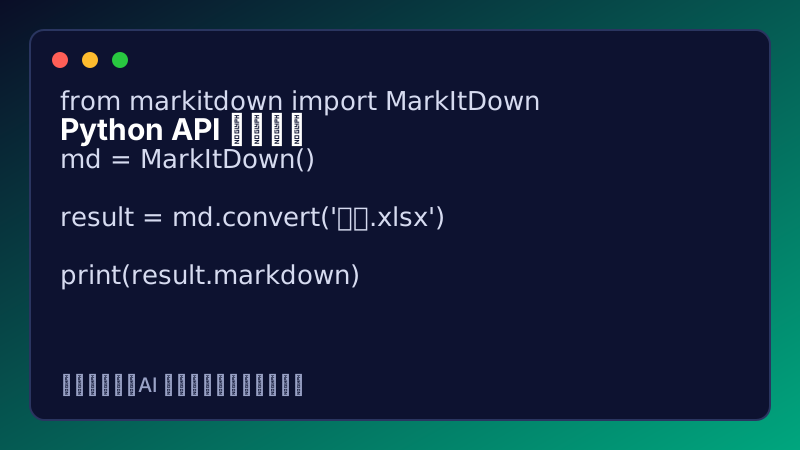
from markitdown import MarkItDown
md = MarkItDown()
result = md.convert("你的檔案.xlsx")
print(result.markdown)
九、你問我答:先回答你最想問的 3 個問題
-
Q:掃描的 PDF 轉出來是空的? A:這是正常的——掃描檔其實是圖片,要先把文字「認」出來(OCR)。解法:用 Google 文件開 PDF 再下載成文字檔,或用
markitdown-ocr外掛。不是你的問題,是工具的設定。 -
Q:轉出來的表格亂掉? A:合併儲存格的複雜表格偶爾會亂——日常文件沒問題,學術級排版建議換 Docling。
-
Q:可以商用嗎? A:完全可以——MIT 授權,拿去賣都沒問題。
照這個方法試一週——把你手上最常碰的 5 種檔案都轉一遍,回來跟我說你卡在哪一步。卡住很正常,卡住不問才吃虧。想讓它自動整理整個資料夾?那是下一篇的主題,留言催我。





留言 (0)
請先登入
登入後即可收藏,留言與回覆